Pieterman — Gebruikers- & Beheerinstructie

Pragmatisch. Eerlijk. Activerend. · Instructie per rol: directie, Trainingen BV, Pieterman 24/7 en klantorganisaties

Hoe werkt Pieterman 24/7?

Iedereen logt in via het Portaal met de organisatiecode van de eigen organisatie. Na het inloggen zie je alleen de onderdelen die bij jouw rol horen. Kies hieronder jouw rol voor de stap-voor-stap instructie. Klik op een schermafbeelding om die te vergroten.

Tip: Gebruik de zoekbalk om te filteren op onderwerpen zoals bedrijfscode, einddatum, reset-code of canon.

Structuur & rollen

  • Pieterman (groep) Directie Pieterman (Renske) — ziet beide BV's en alle klanten
    • Pieterman Trainingen BV Training-manager · Trainer · Trainee
    • Pieterman 24/7* Directie 24/7 · Customer Success-manager
      • Klantorganisaties Projectmanager/HR · Teamleider · Leidinggevende/gebruiker
* „Pieterman 24/7” is een werknaam. De naam kan nog veranderen.

⏳ Einddatum van je toegang

Directie Pieterman (Renske)

Eén login voor de hele groep: beide BV's, alle klantorganisaties, facturen en de Canon.

Open Portaal (→)
1

Inloggen met één account

Ga naar /portal (of klik op de hoofdpagina / rechtsboven op de foto van Renske om het venster Contact & Toegang te openen) en vul in:

  • Organisatiecode: PIETERMAN-GROEP of je eigen persoonlijke code.
  • Zakelijk e-mailadres en naam.
  • Persoonlijk wachtwoord, als je dat hebt ingesteld.

Klik op Inloggen op het Pieterman Portal. Omdat je op de groep staat, kun je ook inloggen met de code van een onderliggende BV (bijvoorbeeld de trainerscode). Je houdt dan dezelfde rechten.

Wachtwoord vergeten? Klap onder het inlogformulier „Wachtwoord vergeten of nieuw persoonlijk wachtwoord instellen?” open. Vraag een eenmalige herstelcode (WB-XXXX-XXXX-XXXX) aan en kies een nieuw wachtwoord van minimaal 8 tekens.
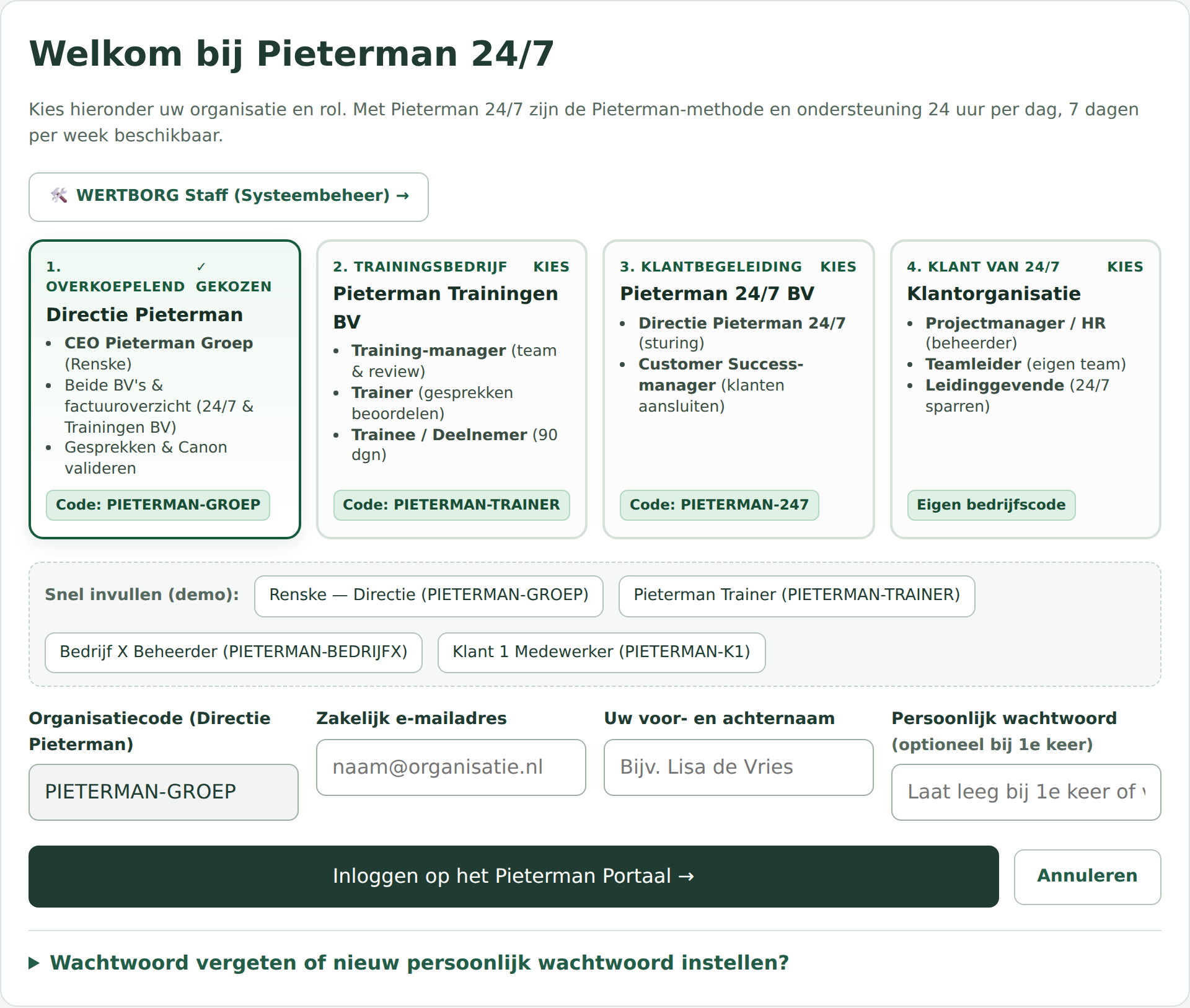
Inlogscherm van het Pieterman Portaal
🔍 Klik om te vergroten — Inloggen (/portal)
2

Het Groepsdashboard

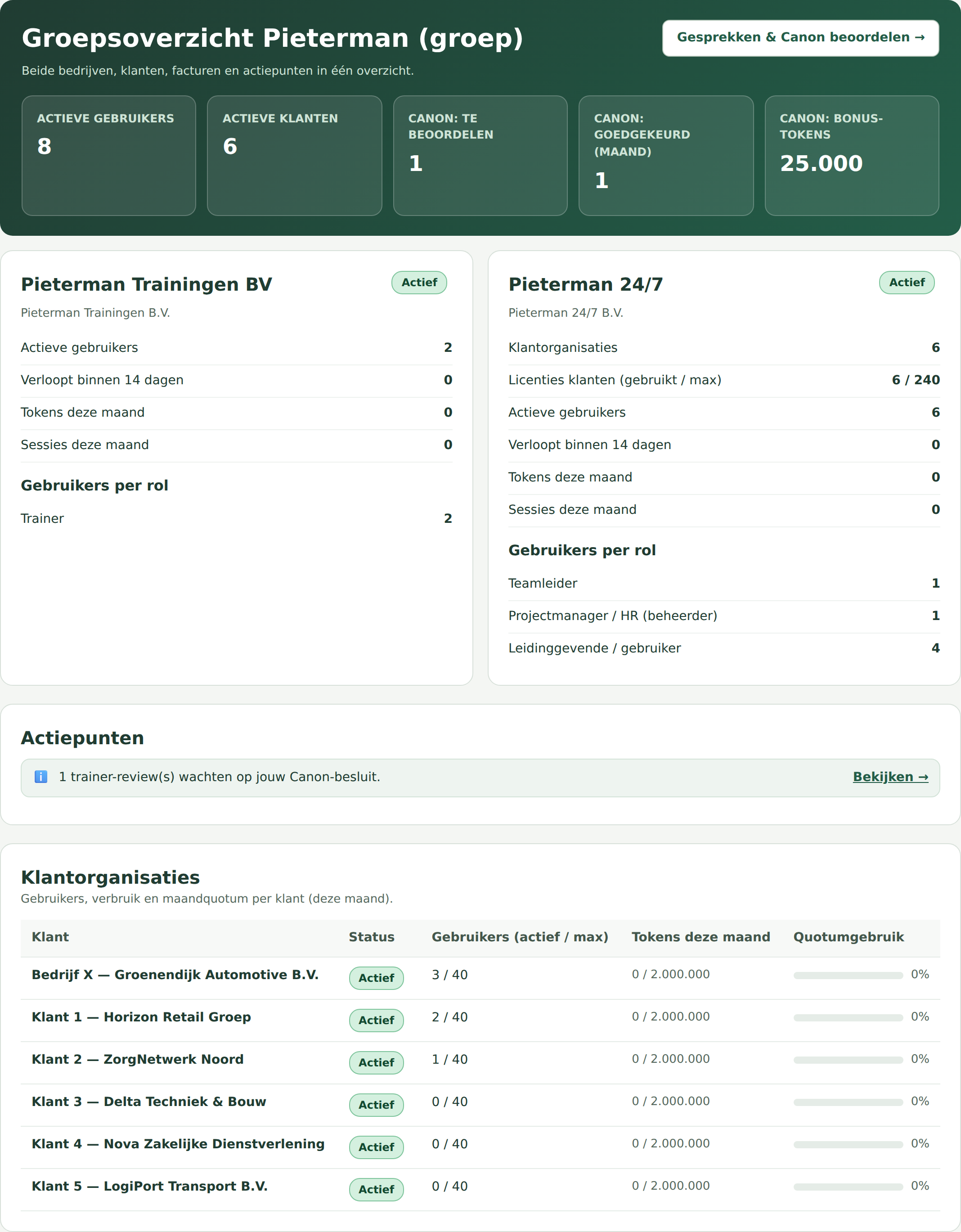
Na het inloggen kom je direct op het Groepsoverzicht. Van boven naar beneden zie je:

  • KPI-balk: actieve gebruikers, actieve klanten, Canon: te beoordelen, Canon: goedgekeurd (maand) en Canon: bonus-tokens.
  • Twee BV-panelen: links Pieterman Trainingen BV, rechts Pieterman 24/7 (klanten & licenties). Per BV zie je actieve gebruikers, accounts die binnen 14 dagen verlopen, tokens en sessies deze maand, en gebruikers per rol.
  • Actiepunten: zaken die aandacht vragen, zoals verlopende accounts, een bijna vol quotum of reviews die op Canon-promotie wachten. Klik op Bekijken → om er direct naartoe te gaan.
  • Klantorganisaties: per klant de status, gebruikers (actief / max), tokens deze maand en het quotumgebruik. Een klant boven 90% krijgt een gekleurde regel.
Groepsdashboard met KPI-balk, twee BV-panelen, actiepunten en klantentabel
🔍 Klik om te vergroten — Groepsdashboard
3

Lopende facturen van beide BV's

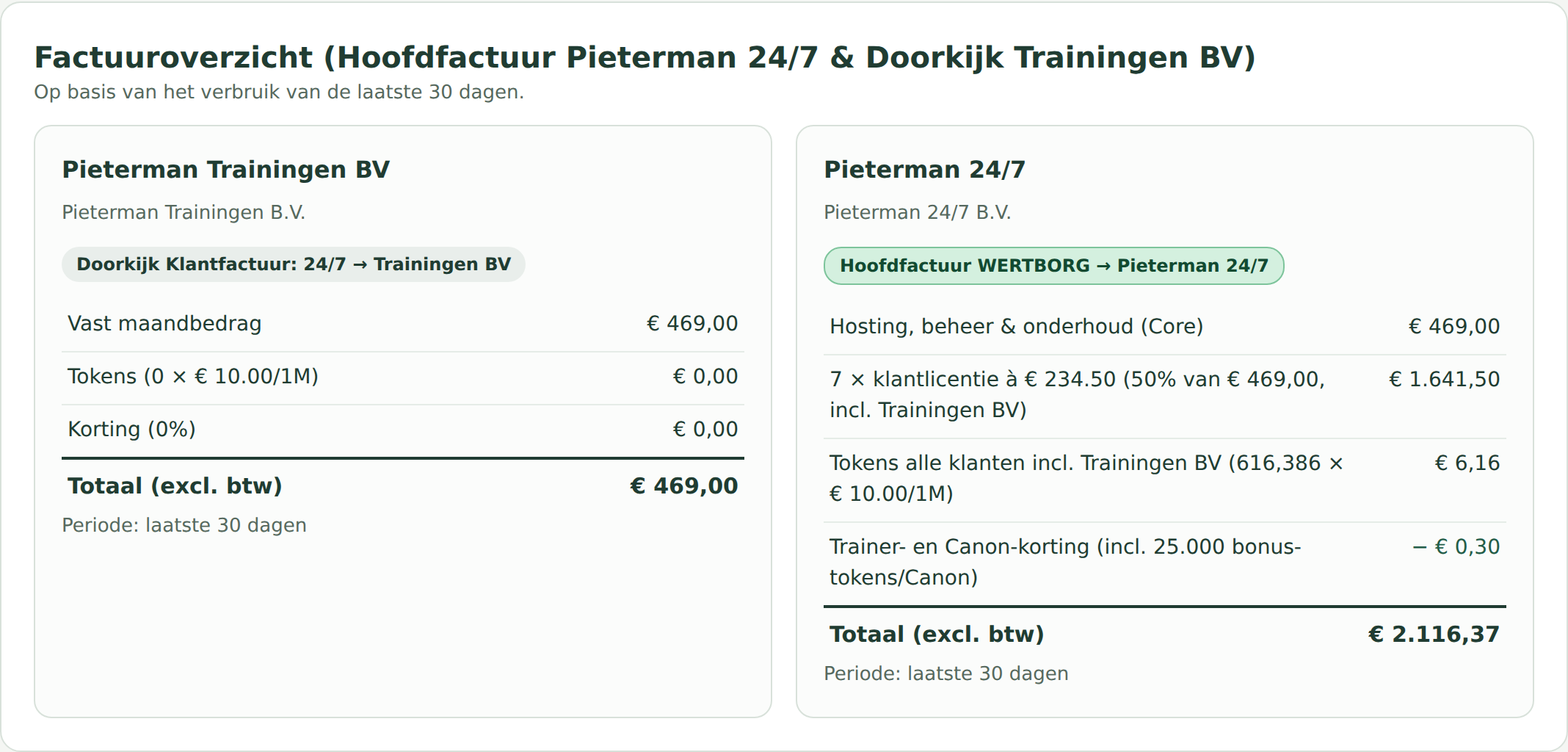
Onder Lopende facturen zie je twee facturen, berekend over de laatste 30 dagen:

  • Pieterman Trainingen BV: vast maandbedrag plus tokens × tarief, min eventuele korting.
  • Pieterman 24/7: Core-licentie plus een licentie per klantorganisatie plus tokens, min trainer- en Canon-korting.

Elke factuur toont rechtsboven een badge:

  • Concepttarief – nog niet vastgesteld: het tarief is nog niet definitief. Bedragen zijn een indicatie.
  • Tarief vastgesteld: het tarief is definitief afgesproken.
Verbruik van Trainingen BV staat alleen op de factuur van Trainingen BV. Al het andere verbruik staat op de factuur van Pieterman 24/7.
Lopende facturen van Pieterman Trainingen BV en Pieterman 24/7 met concept-badge
🔍 Klik om te vergroten — Lopende facturen
4

Canon-promotie (stap 2) in Gesprekken

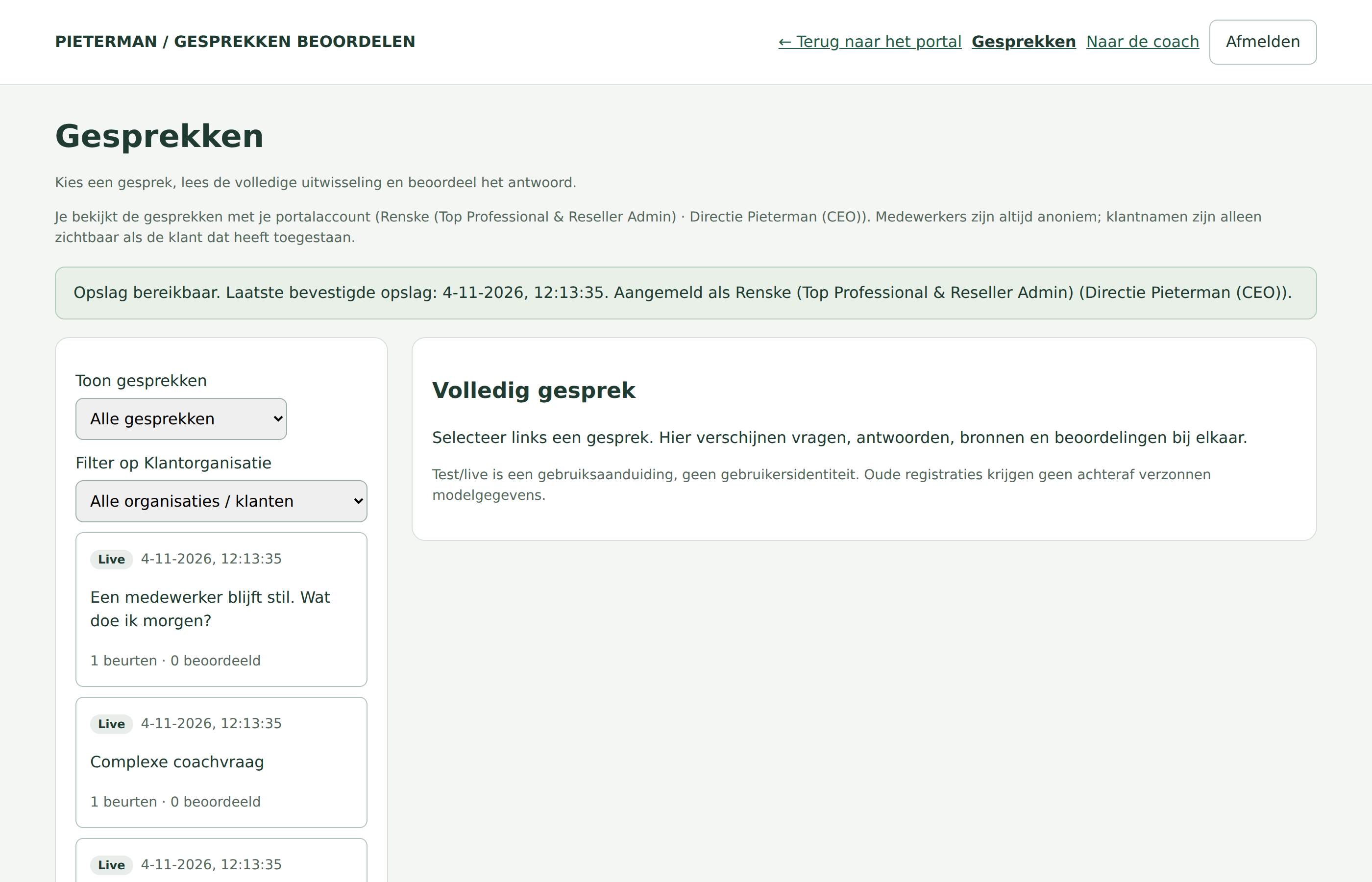
Trainers beoordelen gesprekken in Pieterman 24/7 (stap 1). Alleen jij als directie kunt een beoordeling promoveren tot Pieterman Canon (stap 2).

  1. Klik op Gesprekken & Canon beoordelen → in het Groepsoverzicht, of open /admin/gesprekken. Je portaallogin geeft direct toegang.
  2. Open een gesprek met een stap 1-beoordeling. Lees de feedback en het voorgestelde betere antwoord van de trainer.
  3. Klik op ★ Waardeer voor Pieterman Canon en voeg eventueel een notitie toe. Wil je de beoordeling niet in de Canon? Kies dan Alleen Stap 1 (niet in Canon).

Je kunt een gesprek hier ook als test of live markeren.

Voordeel: een Canon-antwoord maakt Pieterman 24/7 sterker en levert bonus-tokens op voor Pieterman.
Gesprekken-scherm met trainerbeoordeling en de knop voor Canon-promotie
🔍 Klik om te vergroten — Gesprekken & Canon
5

Gebruikers van beide BV's beheren

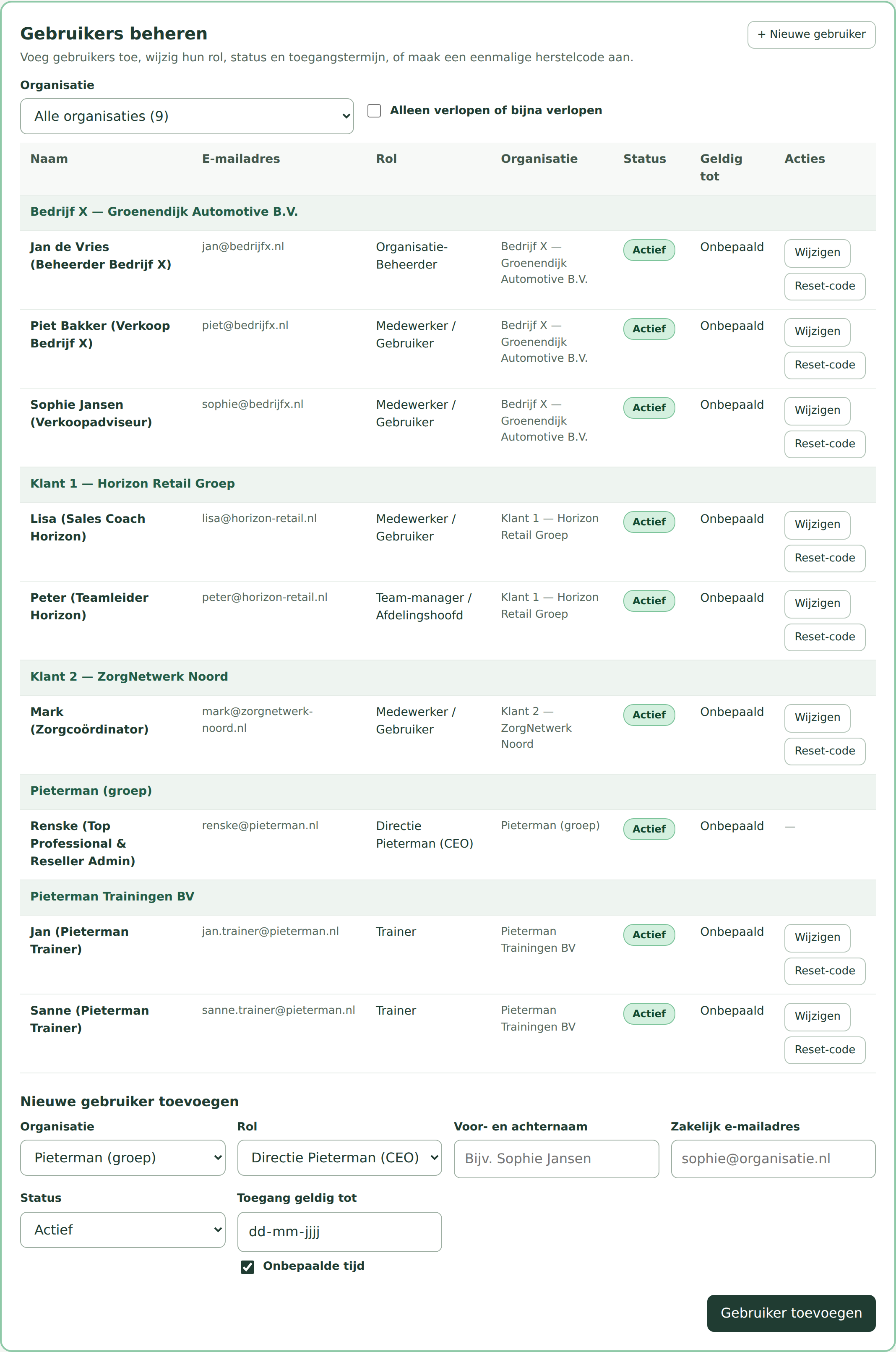
In het blok Gebruikers beheren zie je alle gebruikers van de groep, beide BV's en alle klantorganisaties.

  • Filter met Organisatie of vink Alleen verlopen of bijna verlopen aan.
  • Klik op Wijzigen om rol, status of einddatum aan te passen, of op Reset-code voor een eenmalige herstelcode.
  • Klik op + Nieuwe gebruiker om iemand toe te voegen. Zie hiervoor de stappen bij de tab Pieterman Trainingen BV of Pieterman 24/7.
Je kunt je eigen rol, status en einddatum niet wijzigen. Dat voorkomt dat je jezelf per ongeluk buitensluit.
Gebruikerslijst met filter, rol, organisatie, status en einddatum
🔍 Klik om te vergroten — Gebruikers beheren

Pieterman Trainingen BV

Voor training-managers, trainers en trainees. Organisatiecode: PIETERMAN-TRAINER.

Open Portaal (→)

Training-manager Trainers en trainees beheren

1

Een trainer of trainee toevoegen

  1. Log in op /portal met PIETERMAN-TRAINER.
  2. Klik in Gebruikers beheren op + Nieuwe gebruiker.
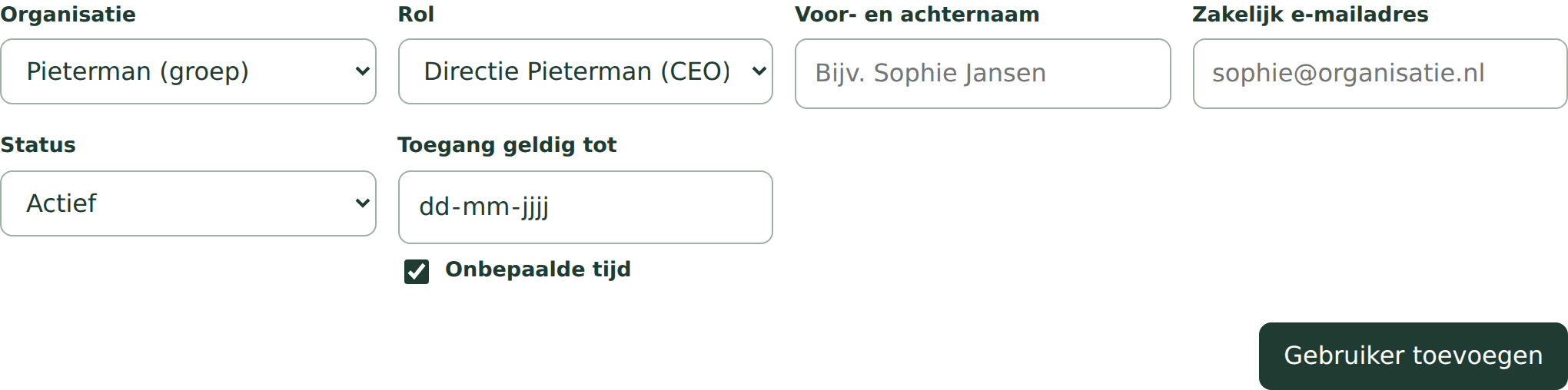
  3. Kies bij Rol Trainer of Trainee en vul naam en zakelijk e-mailadres in.
  4. Stel Toegang geldig tot in. Bij een trainee staat automatisch vandaag + 90 dagen ingevuld. Vink Onbepaalde tijd aan voor een vaste trainer.
  5. Klik op Gebruiker toevoegen.
Je ziet en beheert alleen gebruikers van Pieterman Trainingen BV.
Formulier Nieuwe gebruiker toevoegen met rol en einddatum
🔍 Klik om te vergroten — Nieuwe gebruiker toevoegen
2

Einddatums bewaken en gesprekken beoordelen

  • Einddatum verlengen: vink Alleen verlopen of bijna verlopen aan, klik op Wijzigen en kies een nieuwe datum bij Toegang geldig tot. Klik op Wijzigingen opslaan.
  • Toegang direct stoppen: zet de status op Ingetrokken.
  • Reviews: net als trainers beoordeel je gesprekken uit Pieterman 24/7 in /admin/gesprekken (stap 1). Zie hieronder bij Trainer.

Trainer Pieterman 24/7 testen en gesprekken beoordelen

1

Inloggen en Pieterman 24/7 testen

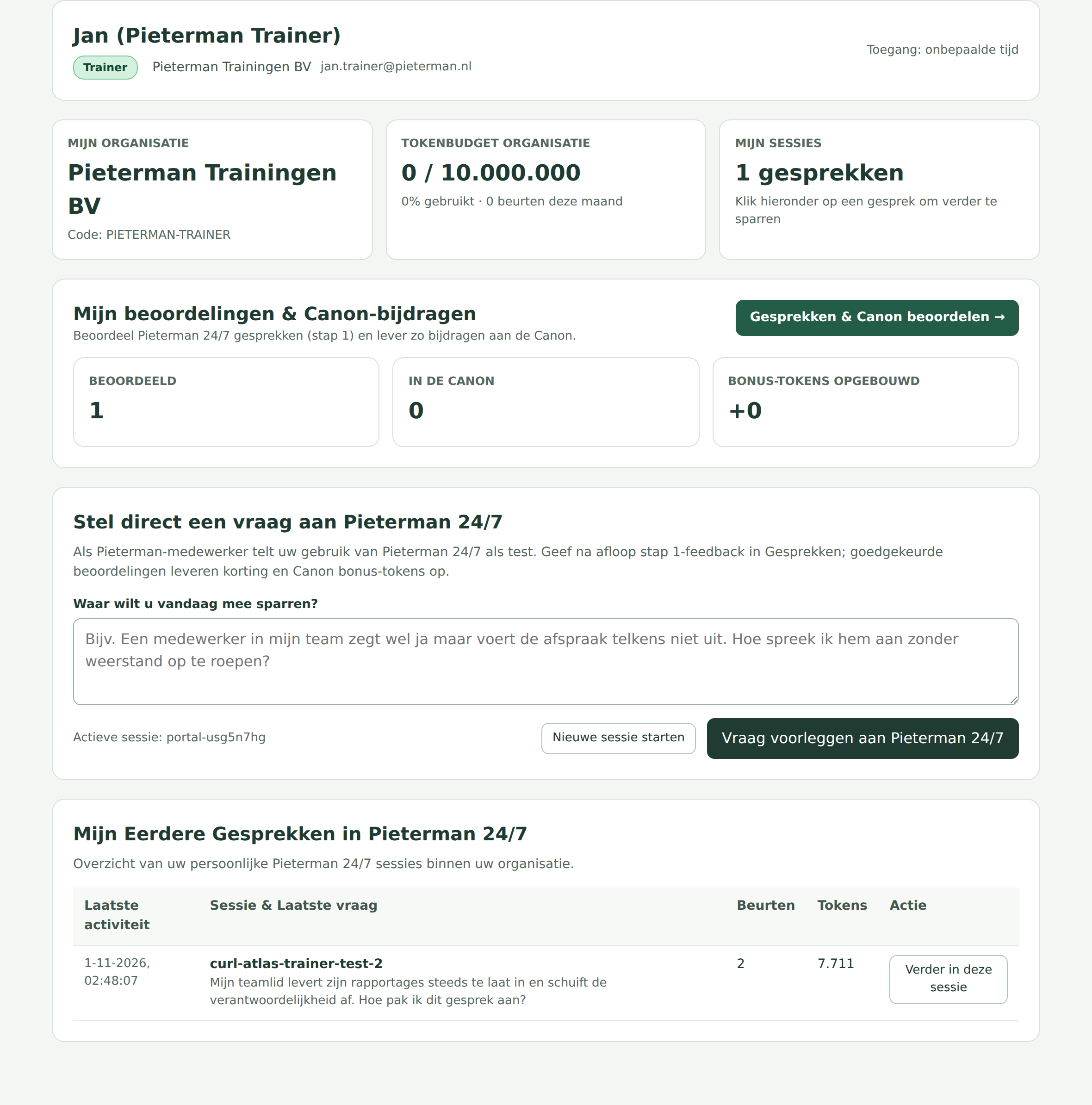
  • Log in op /portal met PIETERMAN-TRAINER, je e-mailadres en je naam.
  • Je ziet het blok Mijn beoordelingen & Canon-bijdragen met je aantal beoordelingen, bijdragen in de Canon en opgebouwde bonus-tokens.
  • Stel een vraag in Stel direct een vraag aan Pieterman 24/7 en klik op Vraag voorleggen aan Pieterman 24/7.
Telt als test: als Pieterman-medewerker telt jouw gebruik van Pieterman 24/7 als test, niet als klantverbruik.
Trainer-dashboard met beoordelingen, Canon-bijdragen en Pieterman 24/7 vraag
🔍 Klik om te vergroten — Trainer-dashboard
2

Gesprekken beoordelen (stap 1)

  1. Klik op Gesprekken & Canon beoordelen → of open /admin/gesprekken.
  2. Kies een gesprek. Je ziet gesprekken uit de hele Pieterman-omgeving, ook van klantorganisaties van Pieterman 24/7.
  3. Geef een beoordeling en schrijf een beter antwoord volgens de Pieterman-methodiek.
  4. Sla op. De directie beslist daarna of jouw antwoord in de Canon komt (stap 2).
Privacy: de medewerker is altijd anoniem. De naam van de klantorganisatie zie je alleen als die klant dat heeft toegestaan; anders staat er „Klantorganisatie (anoniem)”.
Gesprekken-scherm voor trainers met beoordelingsformulier
🔍 Klik om te vergroten — Gesprekken beoordelen

Trainee Oefenen met Pieterman 24/7

1

Inloggen met de trainerscode

  • Log in op /portal met de code PIETERMAN-TRAINER, je zakelijk e-mailadres en je naam.
  • Ben je nieuw? Dan maakt het systeem automatisch een trainee-account voor je aan.
  • Je hebt 90 dagen toegang. Daarna verloopt je account en kun je niet meer inloggen. Vraag je training-manager om verlenging als dat nodig is.
  • Als trainee gebruik je alleen Pieterman 24/7. Je ziet geen beheer- of reviewschermen.
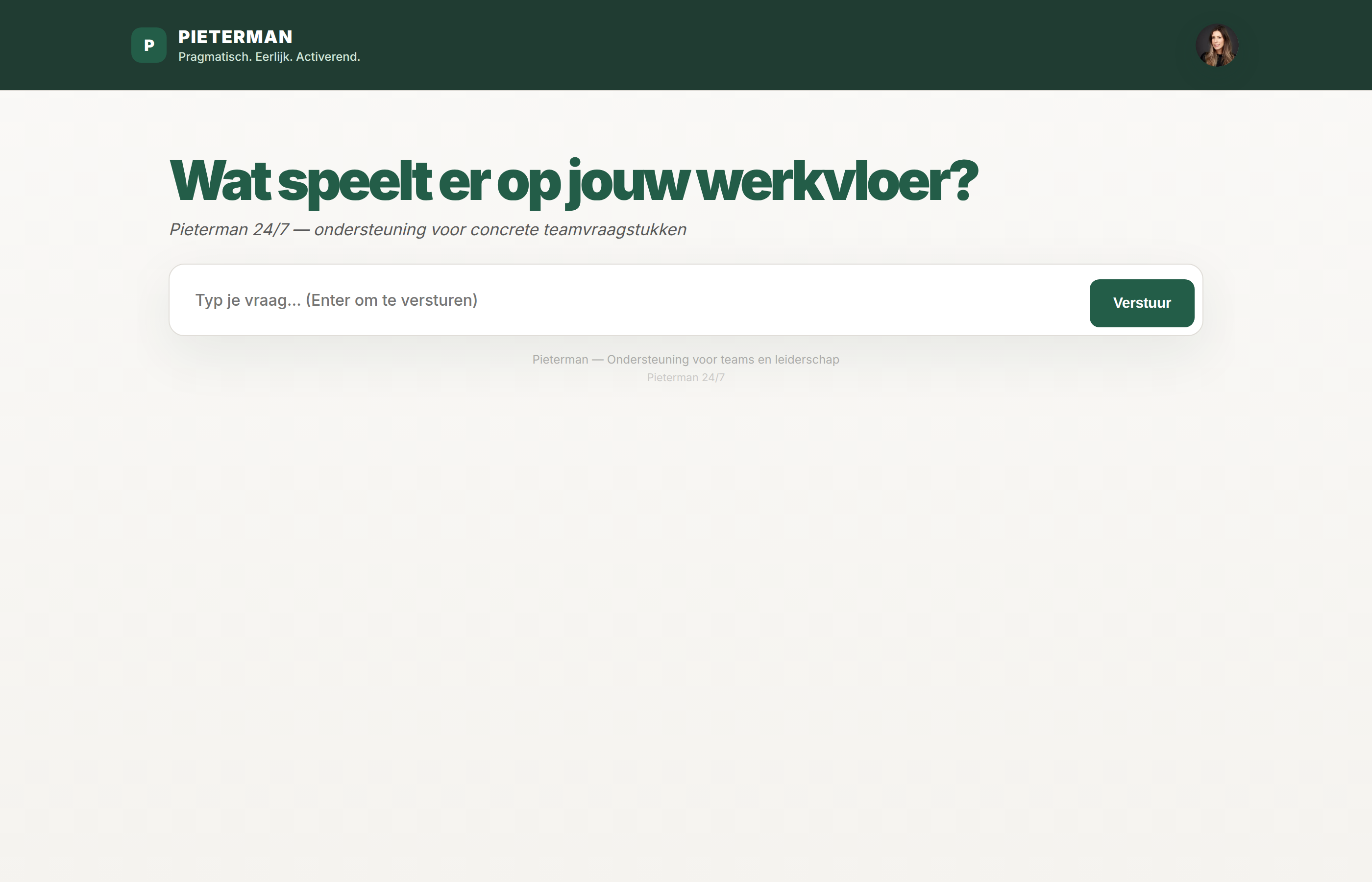
Pieterman 24/7 met invoerveld en een praktijkantwoord
🔍 Klik om te vergroten — Pieterman 24/7

Pieterman 24/7

Voor de directie van Pieterman 24/7 en Customer Success-managers. Organisatiecode: PIETERMAN-247.

Open Portaal (→)
1

Een klantorganisatie onboarden

  1. Log in op /portal met PIETERMAN-247.
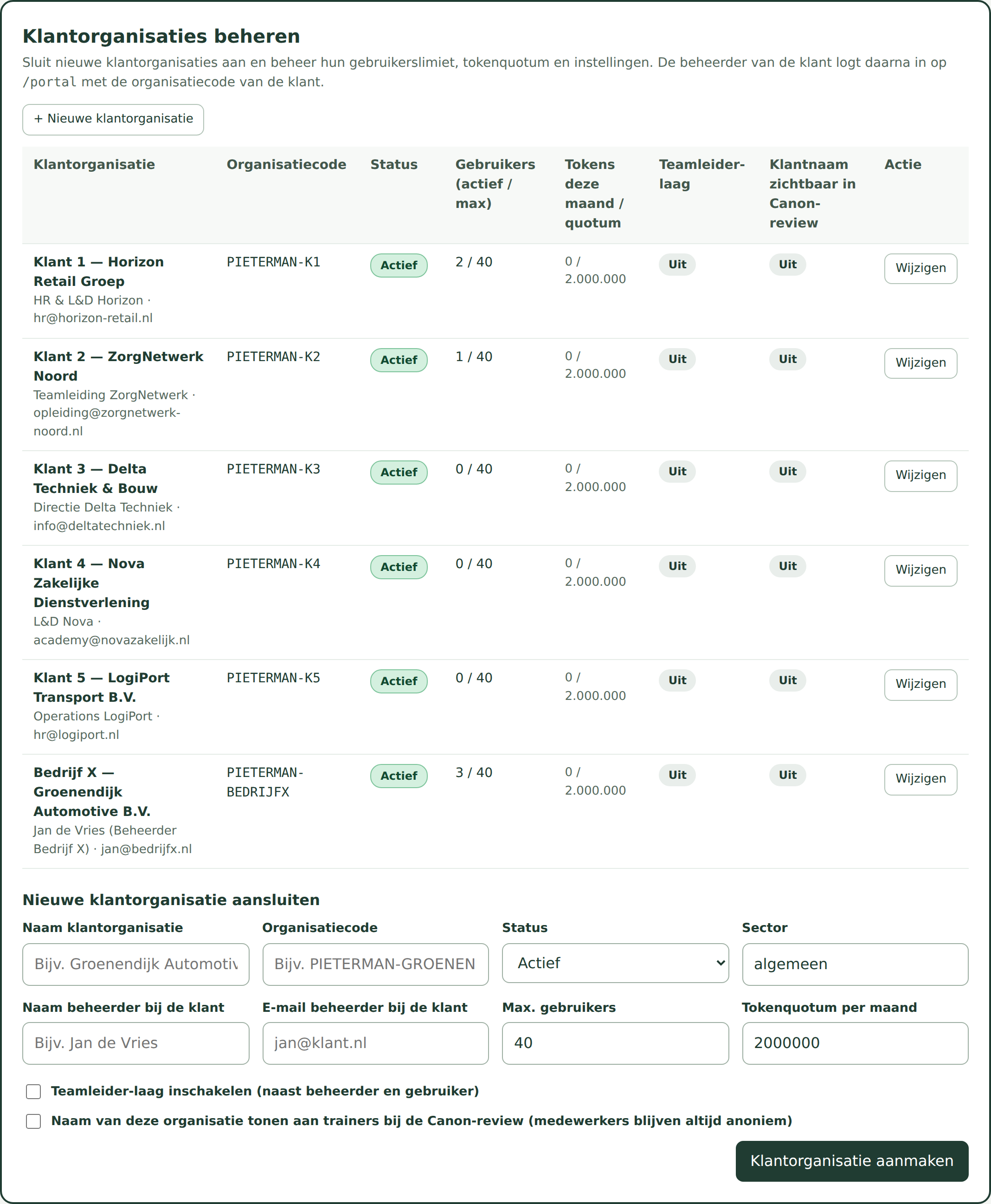
  2. Klik in Klantorganisaties beheren op + Nieuwe klantorganisatie.
  3. Vul in: naam, organisatiecode (de bedrijfscode, bijvoorbeeld PIETERMAN-GROENENDIJK), status, sector, naam en e-mail van de beheerder bij de klant, max. gebruikers en tokenquotum per maand.
  4. Kies de opties (zie stap 2) en klik op Klantorganisatie aanmaken.

De beheerder van de klant logt daarna in op /portal met de nieuwe bedrijfscode. Een bestaande klant pas je aan met Wijzigen.

Klantorganisaties beheren met tabel en formulier voor een nieuwe klant
🔍 Klik om te vergroten — Klantorganisaties beheren
2

Teamleider-laag en privacy bij de Canon-review

  • Teamleider-laag inschakelen: zet dit aan als de klant naast projectmanager/HR en leidinggevenden ook teamleiders wil gebruiken.
  • Naam van deze organisatie tonen aan trainers bij de Canon-review: standaard uit. Trainers zien dan „Klantorganisatie (anoniem)”. Zet het alleen aan als de klant daarmee akkoord is.
Medewerkers van de klant zijn in de Canon-review altijd anoniem, ook als de klantnaam zichtbaar is.
3

Gebruikers en einddatums beheren

  • In Gebruikers beheren zie je de gebruikers van Pieterman 24/7 en van al jullie klantorganisaties.
  • Klik op + Nieuwe gebruiker, kies de Organisatie en de Rol en stel Toegang geldig tot in, of vink Onbepaalde tijd aan.
  • Gebruik Wijzigen om een einddatum te verlengen en Reset-code als iemand het wachtwoord kwijt is.
  • Je kunt alleen rollen toekennen die lager zijn dan je eigen rol.
Customer Success-managers zien geen tarieven en facturen. De directie van Pieterman 24/7 ziet wel de lopende factuur van Pieterman 24/7.
Gebruikerslijst van Pieterman 24/7 en klantorganisaties
🔍 Klik om te vergroten — Gebruikers beheren

Klantorganisaties

Voor projectmanagers/HR, teamleiders en leidinggevenden van organisaties die met Pieterman 24/7 werken.

Open Pieterman 24/7 (→)

Projectmanager / HR Je eigen organisatie beheren

1

Overzicht, quotum en gebruikers

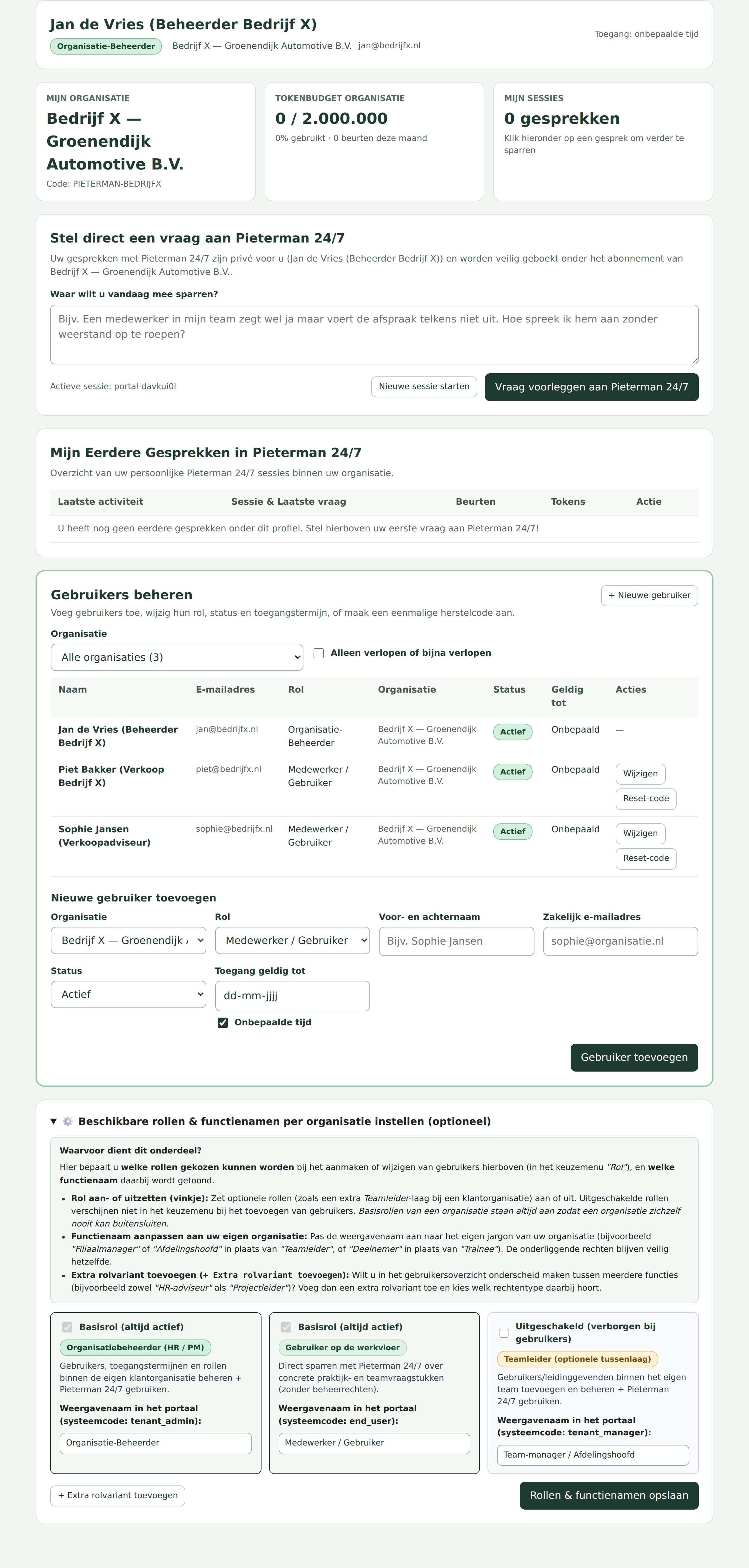
Log in op /portal met de bedrijfscode van jullie organisatie. Je ziet alleen je eigen organisatie:

  • Mijn organisatie: naam en bedrijfscode.
  • Tokenbudget organisatie: verbruik deze maand ten opzichte van het maandquotum.
  • Gebruikers beheren: voeg collega's toe met + Nieuwe gebruiker, wijzig rol, status of einddatum met Wijzigen en maak een eenmalige Reset-code voor wie het wachtwoord kwijt is.
  • Rollen voor mijn organisatie aanpassen: zet rollen aan of uit, pas de naam aan en klik op Rollen opslaan.
Je kunt ook collega-beheerders (projectmanager/HR) aanmaken binnen je eigen organisatie.
Beheerscherm van een klantorganisatie met quotum, gebruikers en rollen
🔍 Klik om te vergroten — Beheer klantorganisatie

Teamleider Leidinggevenden in je organisatie beheren

1

Alleen teamrechten

  • Je voegt leidinggevenden/gebruikers toe binnen je eigen organisatie via + Nieuwe gebruiker.
  • Je kunt hun status en einddatum aanpassen en een Reset-code maken.
  • Je kunt geen beheerders aanmaken en geen rollen of organisatie-instellingen wijzigen. Daarvoor ga je naar je projectmanager/HR.
De teamleider-laag is alleen beschikbaar als Pieterman 24/7 die voor jullie organisatie heeft ingeschakeld.

Leidinggevende / gebruiker Werken met Pieterman 24/7

1

Inloggen en je vraag voorleggen

  1. Ga naar /portal en log in met de bedrijfscode van je organisatie (bijvoorbeeld PIETERMAN-K1), je zakelijk e-mailadres en je naam.
  2. Beschrijf je situatie: met wie voer je het gesprek en welk gedrag zie je? Klik op Vraag voorleggen aan Pieterman 24/7, of open Pieterman 24/7 op het volledige scherm via /.
  3. Pieterman 24/7 kiest zelf de juiste aanpak. Je hoeft niets in te stellen.

Je eerdere gesprekken vind je onder Mijn Eerdere Gesprekken in Pieterman 24/7.

Pieterman 24/7 met een vraag en een praktijkantwoord
🔍 Klik om te vergroten — Pieterman 24/7
2

Doorvragen en kopiëren

  • Doorvragen: stel in dezelfde sessie een vervolgvraag, bijvoorbeeld „Wat als hij zegt dat hij het te druk heeft?”. Pieterman 24/7 onthoudt het gesprek. Met Nieuwe sessie starten begin je opnieuw.
  • Kopiëren: gebruik de knop 📋 Kopieer bij het antwoord om voorbeeldzinnen mee te nemen naar je voorbereiding.
Privacy: Pieterman-trainers kunnen gesprekken beoordelen om Pieterman 24/7 te verbeteren. Jouw naam is daarbij nooit zichtbaar.